
Linux平台下搭建KVM/QEMU的Windows虚拟机
关于Linux下的虚拟机, 我之前写过一篇文章
不过无论是Virtual Box还是VMware,都逃不过一个问题:Windows虚拟机巨卡无比
使用体验感觉很糟糕,不过它俩儿的优点也有,就是搭虚拟机比较简单
友情提醒: 以下人员可以撤离了
IT小白
(如果你不大想感受到计算机十足的恶意…)对于Linux不是很熟悉的
(怎么说呐…如果你看下去可容易被劝退哦= =)不大喜欢折腾的
(相信我,你懒得这么搞…)对于虚拟机速度没那么在意的
(Duck不必, VBox和VMware完全够用…)以上人员如果系统是
Linux,可以考虑我之前写的文章如果系统是
Windows, 请移步百度,这里不过多赘述= =
前期准备
在搭建虚拟机前,你需要下载一些东西…
-
Windows的ISO文件,这里用Win10做演示
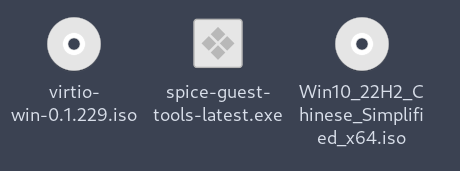
之后就是装软件前的经典套路…
sudo apt update
安装QEMU/KVM
打开Linux主机的终端,输入
sudo apt install qemu-kvm bridge-utils virt-manager libosinfo-bin -y
然后重启
reboot
创建Windows虚拟机
重启后打开Virtual Machine Manager
sudo virt-manager
然后按照下面的步骤进行
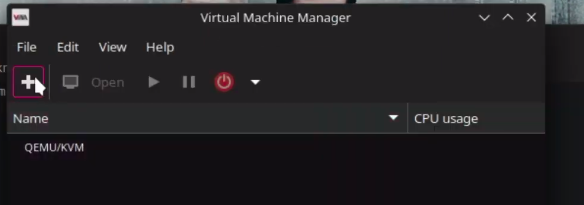
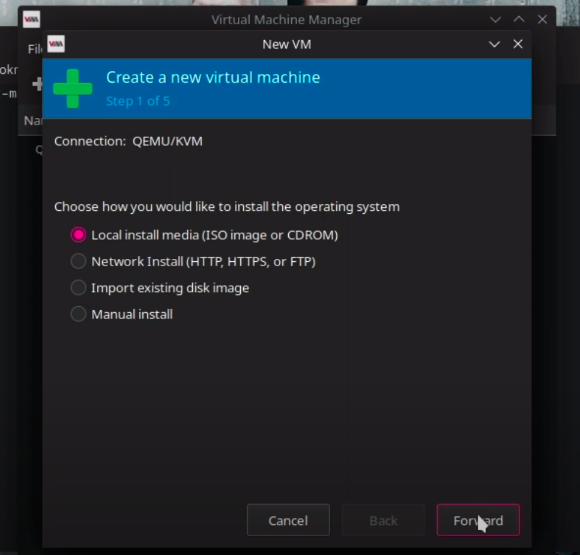
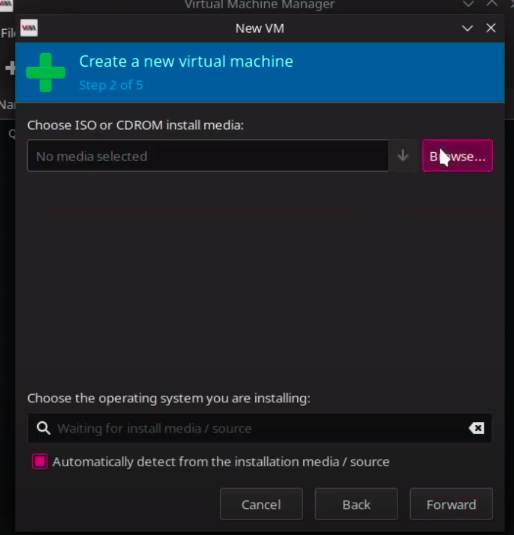
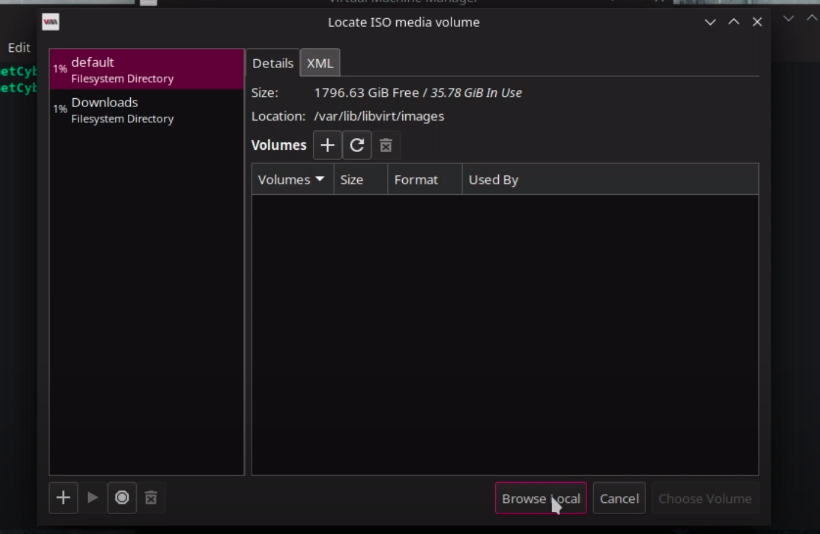
在弹出的文件管理器里选择你的Win10 ISO
之后就是选择合适的性能设置…
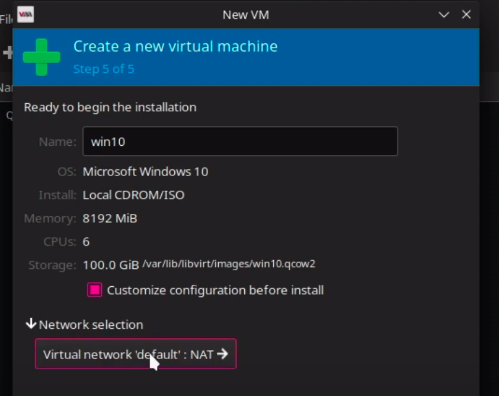
到第5步请注意除虚拟机名字外,设置与图片一致
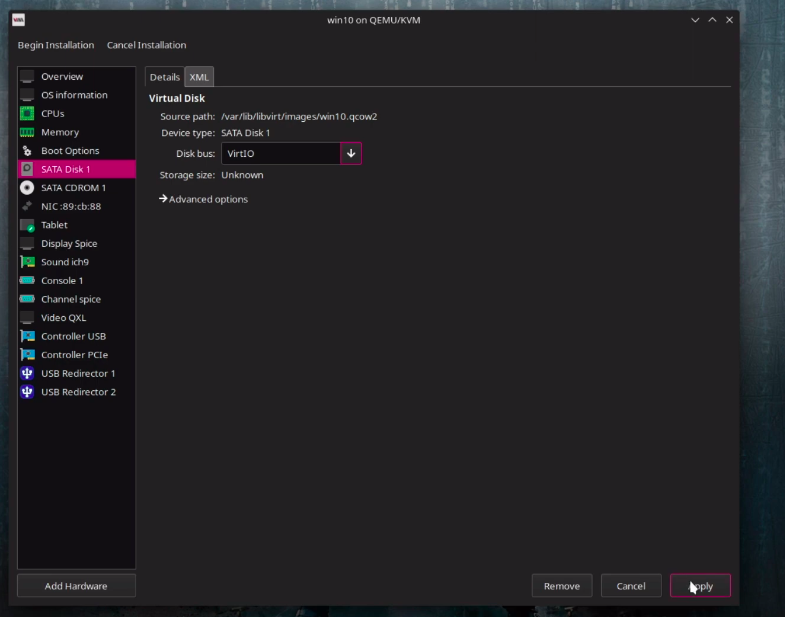
更改Windows虚拟机设置
在弹出的页面选到SATA Disk1,Disk bus选择VirtIO,
然后点Apply保存
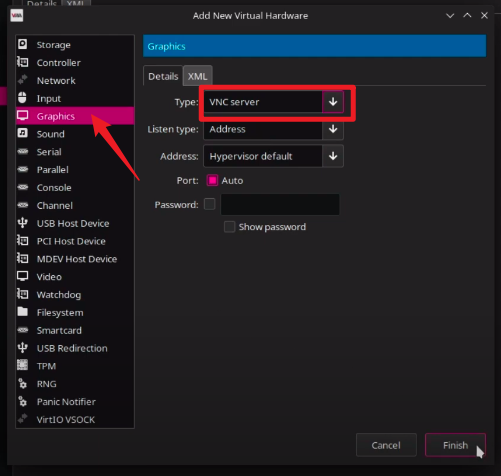
在点击Add Hardware后进入到Graphics,把Type改成VNC server
改完了记得点Finish,否则前功尽弃= =
然后再点含有NIC的那个菜单
Device model改为virtio,并Apply
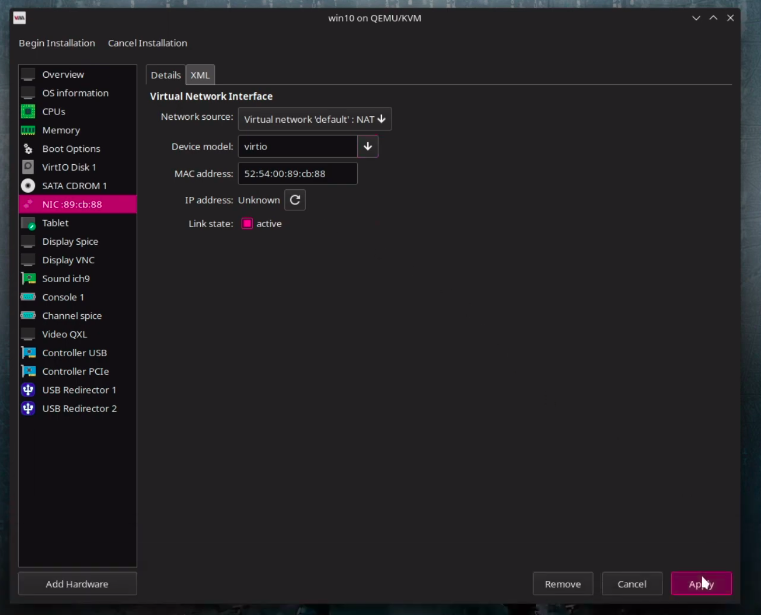
接下来,继续Add Hardware
在Storage中选择Select or create custom storage
然后看准了Manage啪叽~一声点下去
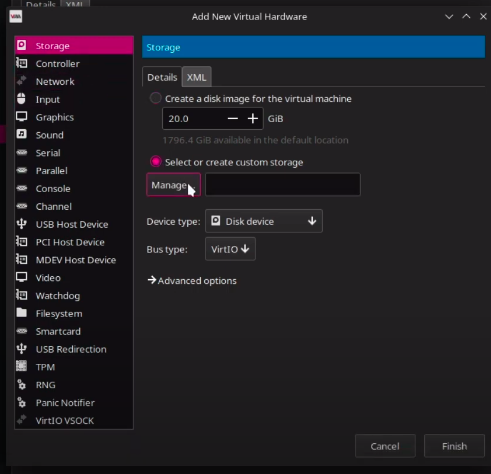
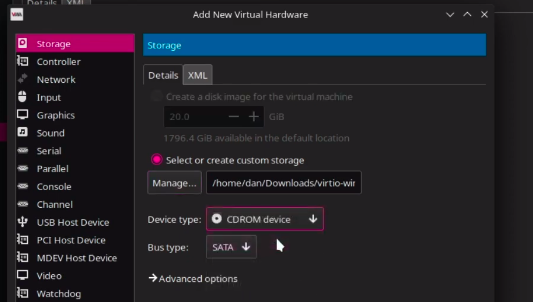
Browse Local,然后选择virtio的ISO文件
Device type改成CDROM device
然后日常Apply…
接下来,是非常关键的一步…
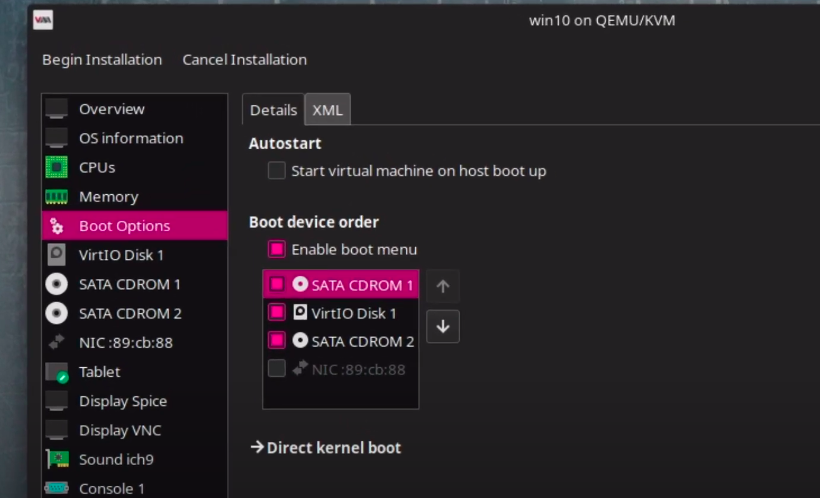
进入Boot Options, 启用Enable boot menu
三个设备都勾上,并 调整顺序
请一定要检查:
放在最上面的CDROM是Win10的ISO
最下面的CDROM是VirtIO的ISO
虚拟机安装系统
在确认无误后, 点Begin Installation开始给虚拟机安装系统
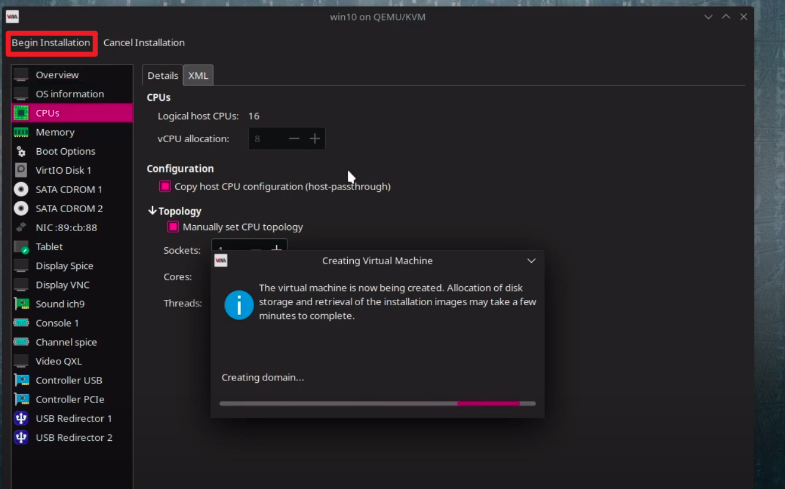
Windows的安装过程大家应该很熟悉了,这里不过多赘述…如果你在想,快乐(bushi的安装过程终于要结束了,那么网页的滚动条会告诉你,事情没有那么简单:)
当你进行着熟悉无比的Win安装操作时,到这一步,事情就有点不对劲了:<
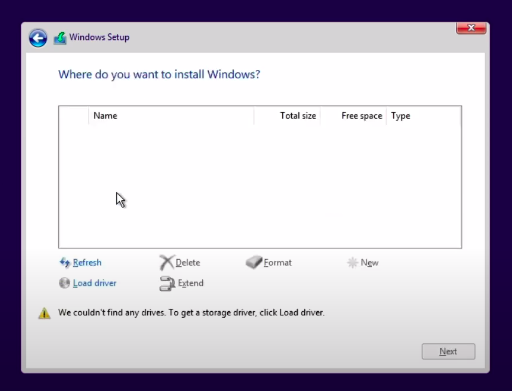
我当时的心情和你们应该差不多,是这样纸滴~

在一阵网上冲浪后,我找到了解决方案:点Load driver加载驱动
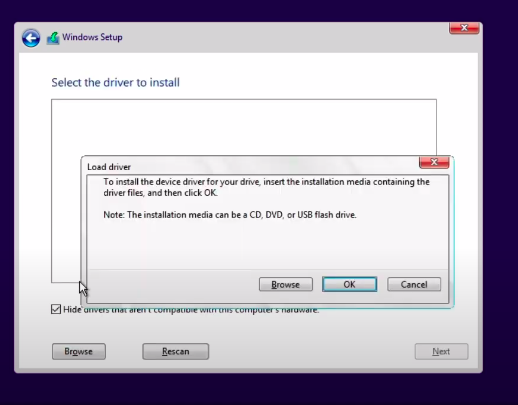
然后点Browse依据目标系统选择驱动
路径一般是VirtIO ISO所在盘\viostor\系统版本\系统架构\viostor.inf
我这里是
E:\viostor\w10\amd64\viostor.inf
VirtIO ISO挂载成为了E盘我安装了
Windows 10系统架构是
x64
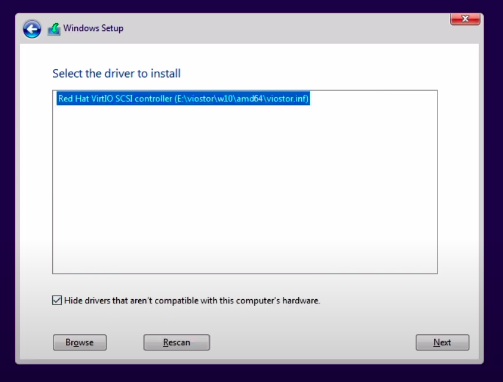
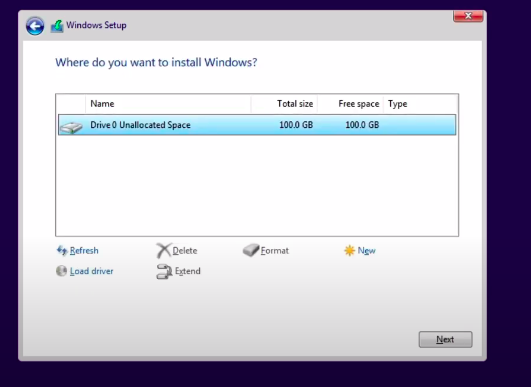
在日常Next之后,你就可以休息下了
等待系统安装完成吧
虚拟机其他配置
嘛…你不会认为这就结束了吧… (坏笑
别急,咱们慢慢来~

更新一些驱动
这一步是为了解决一些奇奇怪怪的BUG,
比如说虚拟机上不了网…
进入Windows虚拟机的设备管理器,找到其他设备
右击以太网控制器并点击更新驱动
WARNING:由于图片上是英文系统,对应选项的译文有可能和实际显示不符= =
以图片和你的系统上显示的内容为准
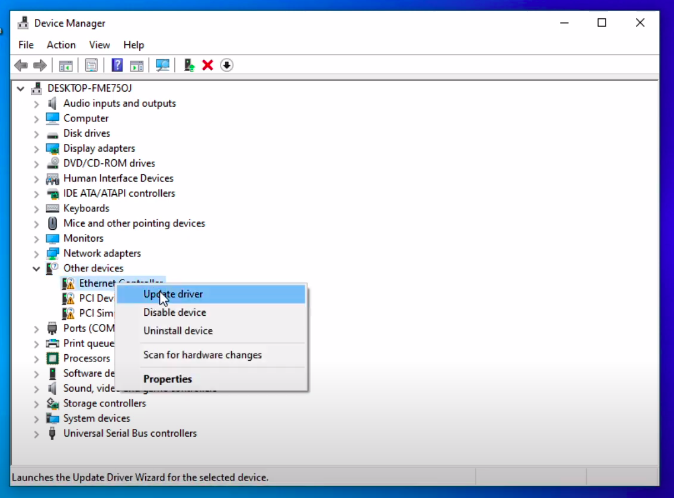
然后从本地选择驱动
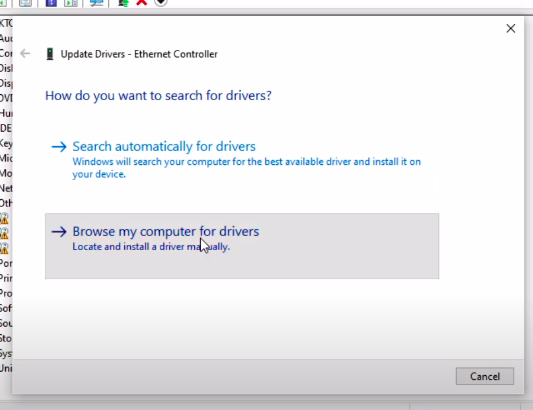
选择的时候直接选你VirtIO ISO挂载的那个盘,我这里是E:\
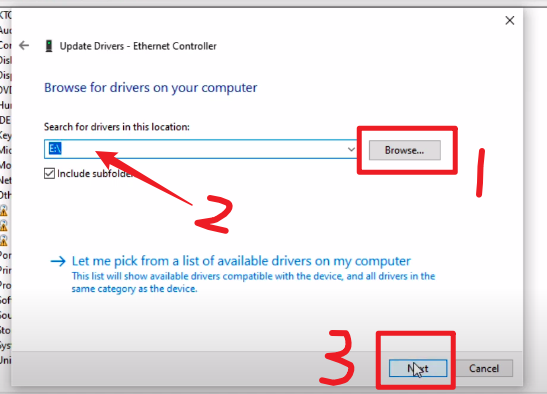
对显示适配器重复同样的操作= =
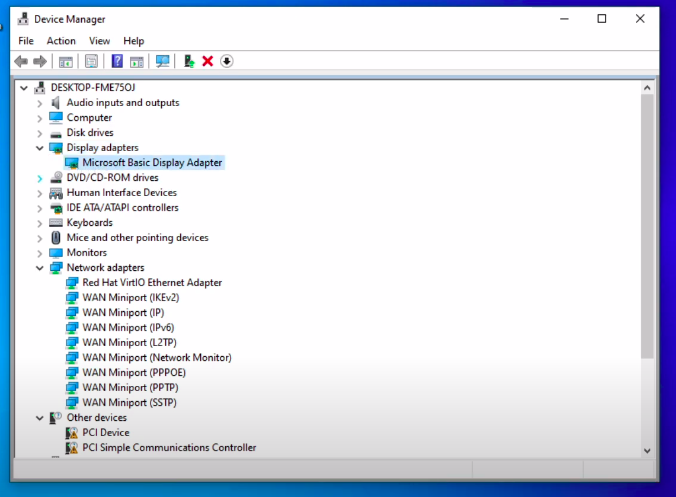
配置远程访问
为什么要这么做?
因为在Virt-Manager里用虚拟机感觉说不出来的难受
远程访问能够解决虚拟机两大难题
-
复制粘贴不互通
-
文件不互通
首先,在Windows虚拟机中控制面板里允许远程控制
这个大家应该会吧…qwq, 不写了
接着,登出Windows虚拟机
在virt-manager中获取虚拟机IP并记录
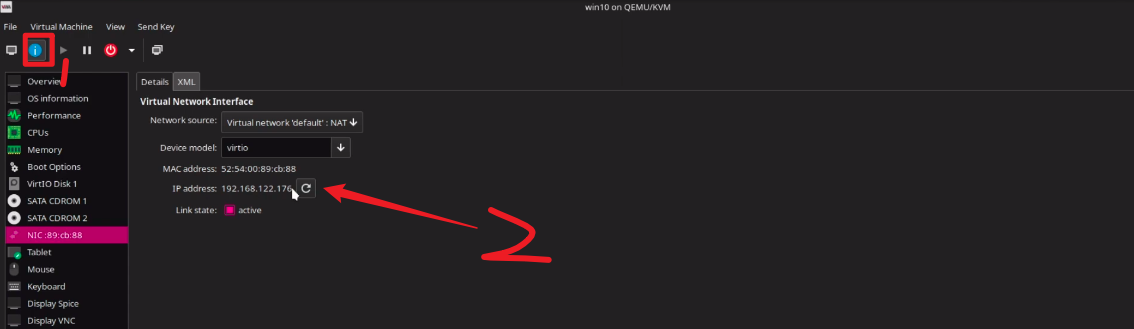
在你的Linux主机打开终端,输入
sudo apt install remmina
运行remmina命令打开远程控制软件
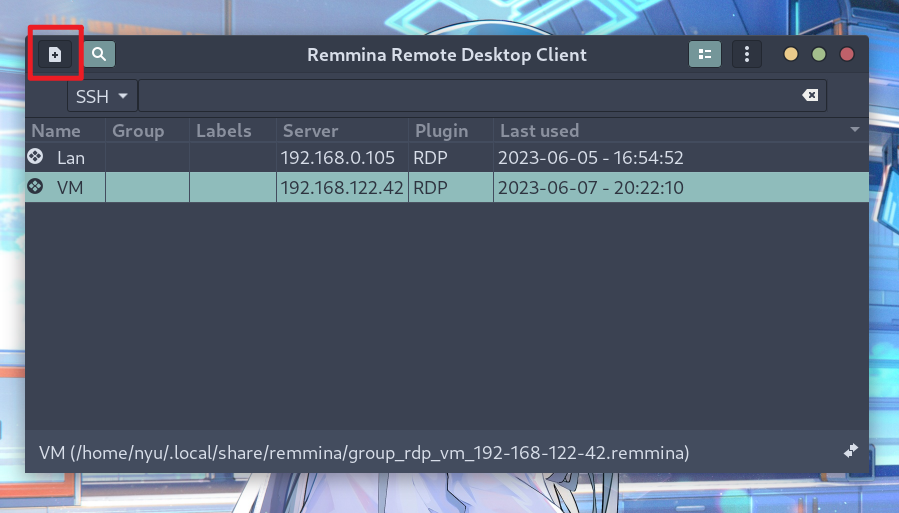
点左上角加号新建一个连接Profile
填入相关信息…
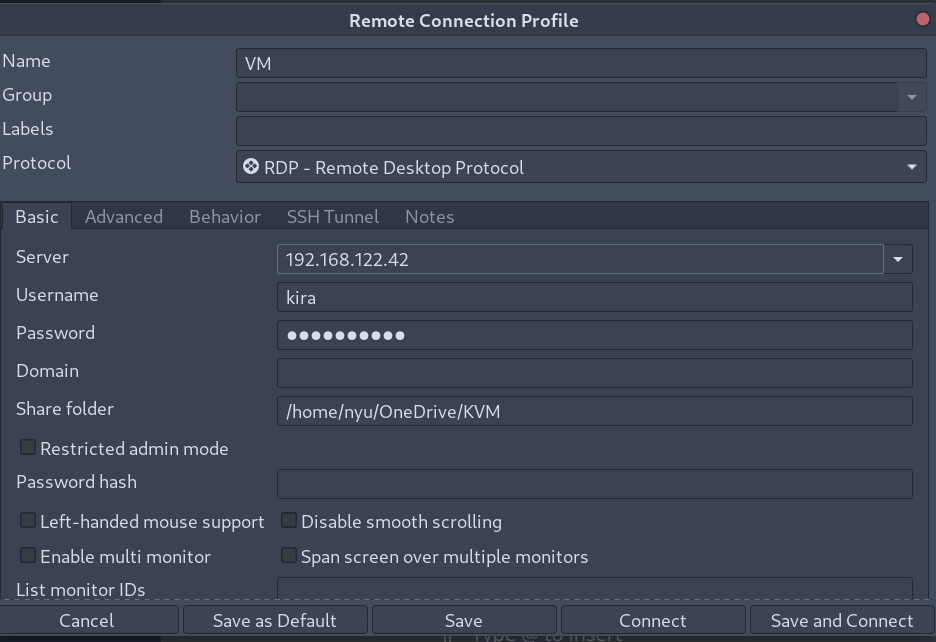
Tip:
Share folder填你想要共享给虚拟机文件夹的全路径
进入Advanced目录,
Audio output mode改为Local,
为了美观,Quality可以改成Best (slowest)
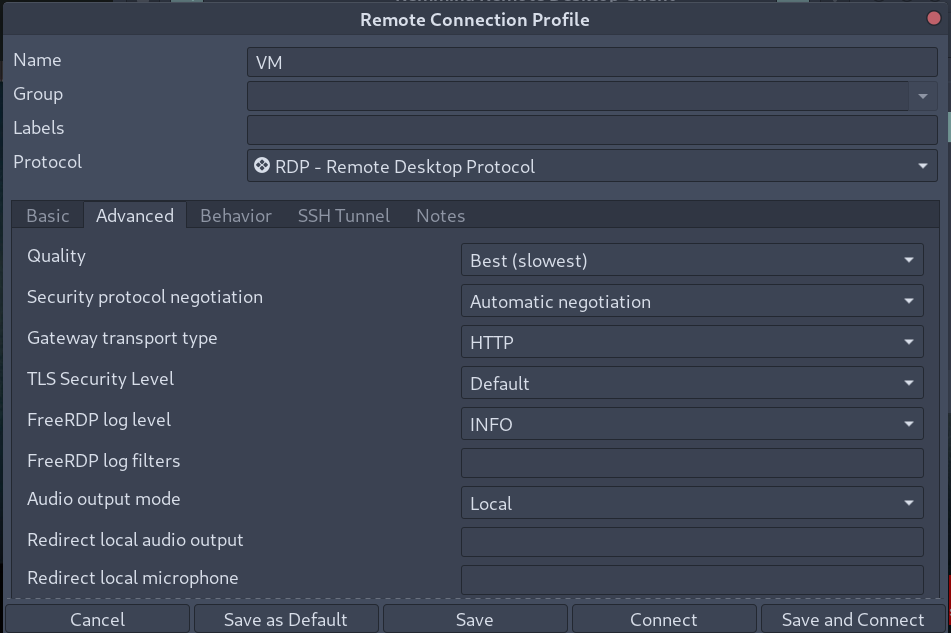
在把Spice Tools放进共享文件夹后Save and Connect
安装Spice Tools
Spice Tools有助于提升用户体验
上一步登入Windows虚拟机后,在此电脑里找到共享文件夹并打开
把放进去的Spice Tools的exe文件拖到其他地方,并断开远程连接
在virt-manager中进入虚拟机,并双击运行刚刚拖出来的exe文件
然后就是下一步,…下一步…
重启后就可以关掉virt-manager然后用remmina使用虚拟机辣~
Remmina使用技巧
在连接后,可以打开两个东西,让使用体验更加丝滑:)
-
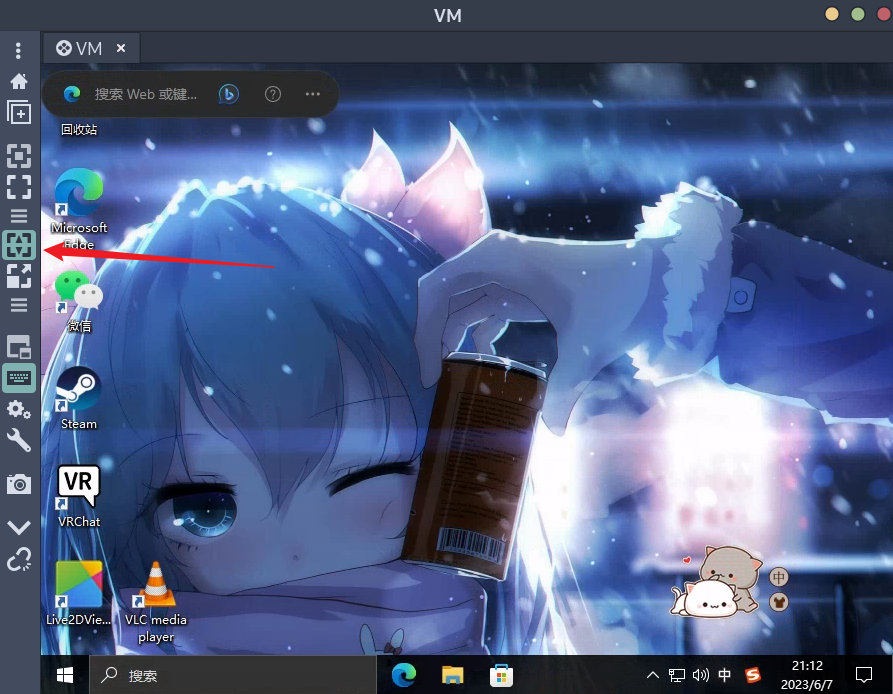
动态调整分辨率
打开后虚拟机分辨率会随着窗口大小调整而调整
-
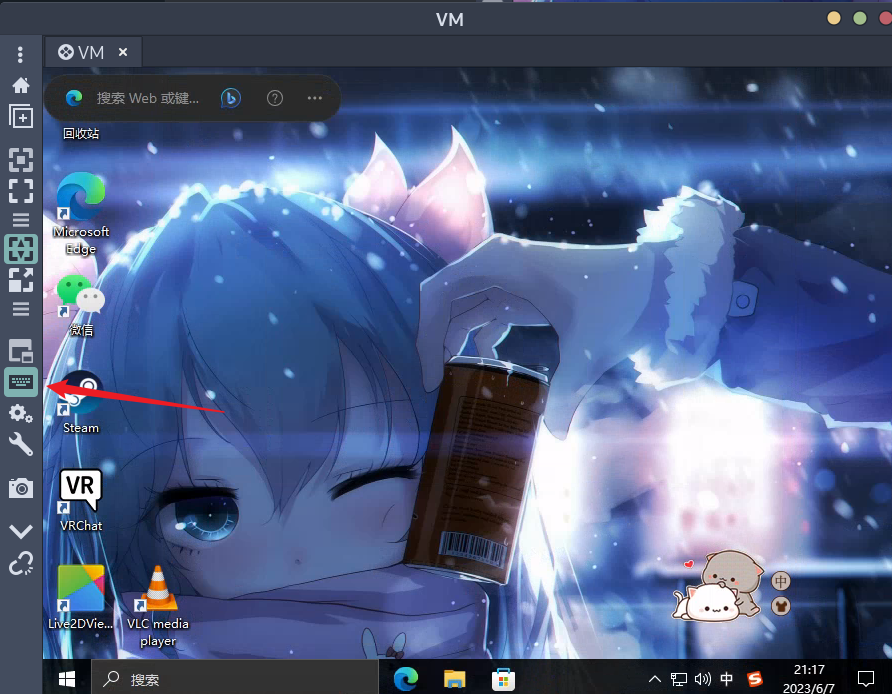
获取所有键盘操作
这个能方便我们在虚拟机使用快捷键qwq
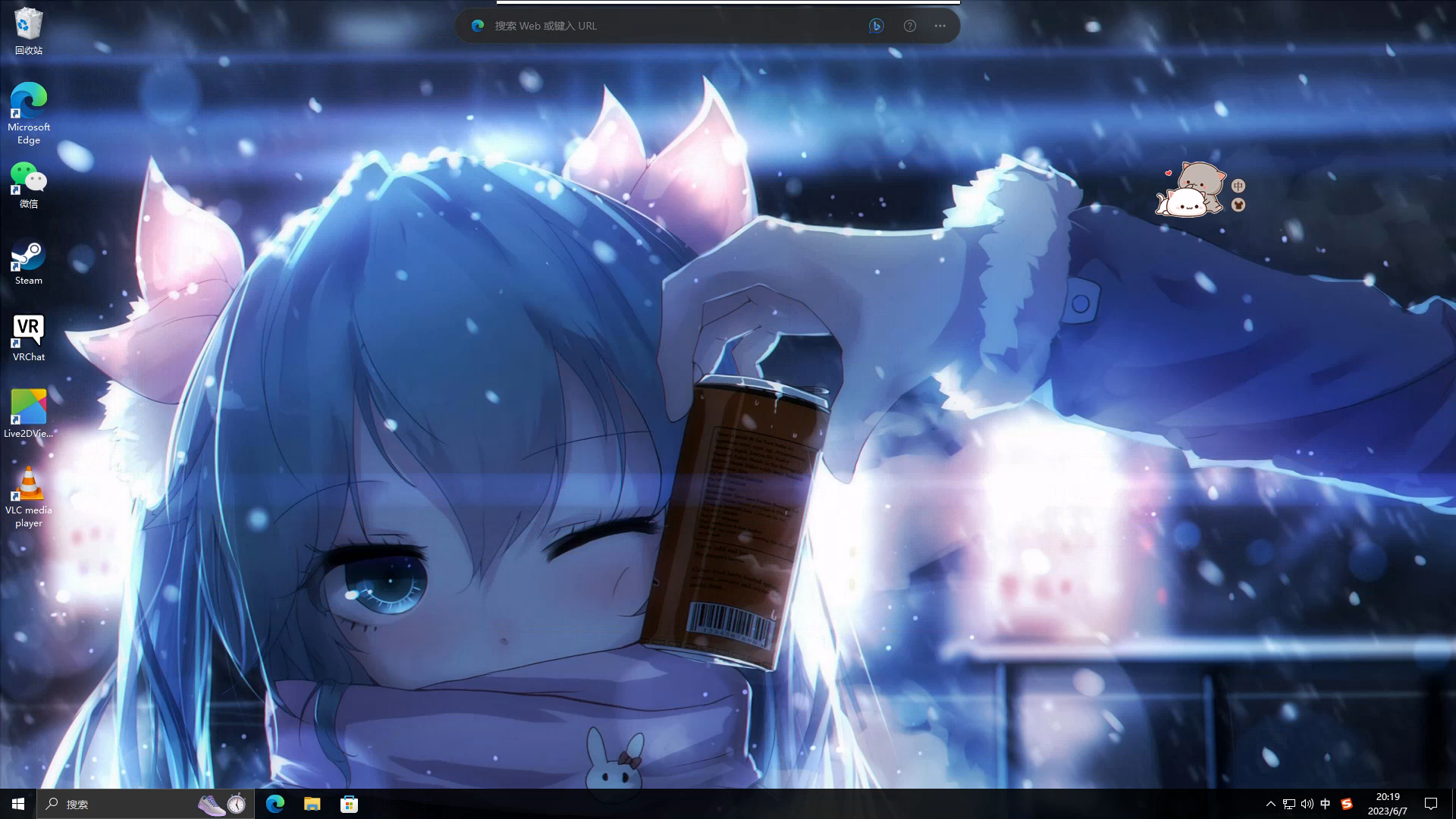
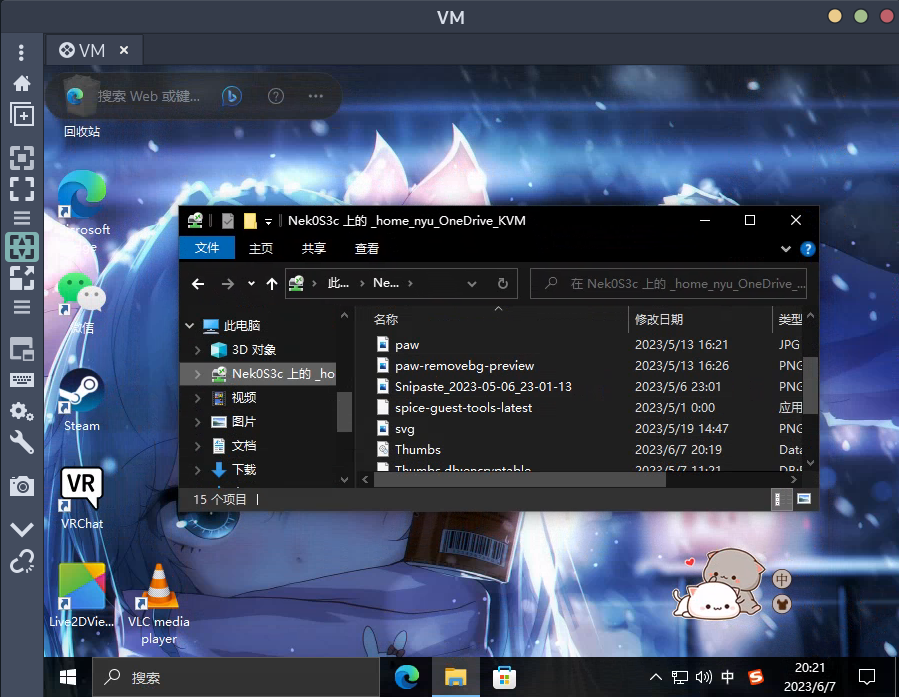
效果展示
呼~这次终于是要结束了= =
让我们一起来看看效果吧
Ref
本文参考以下视频教程:
FAST! Windows VM on Linux using QEMU / kvm / VirtIO // Ditch Your VirtualBox! - YouTube
英文好的各位也可以考虑看这个视频哦~